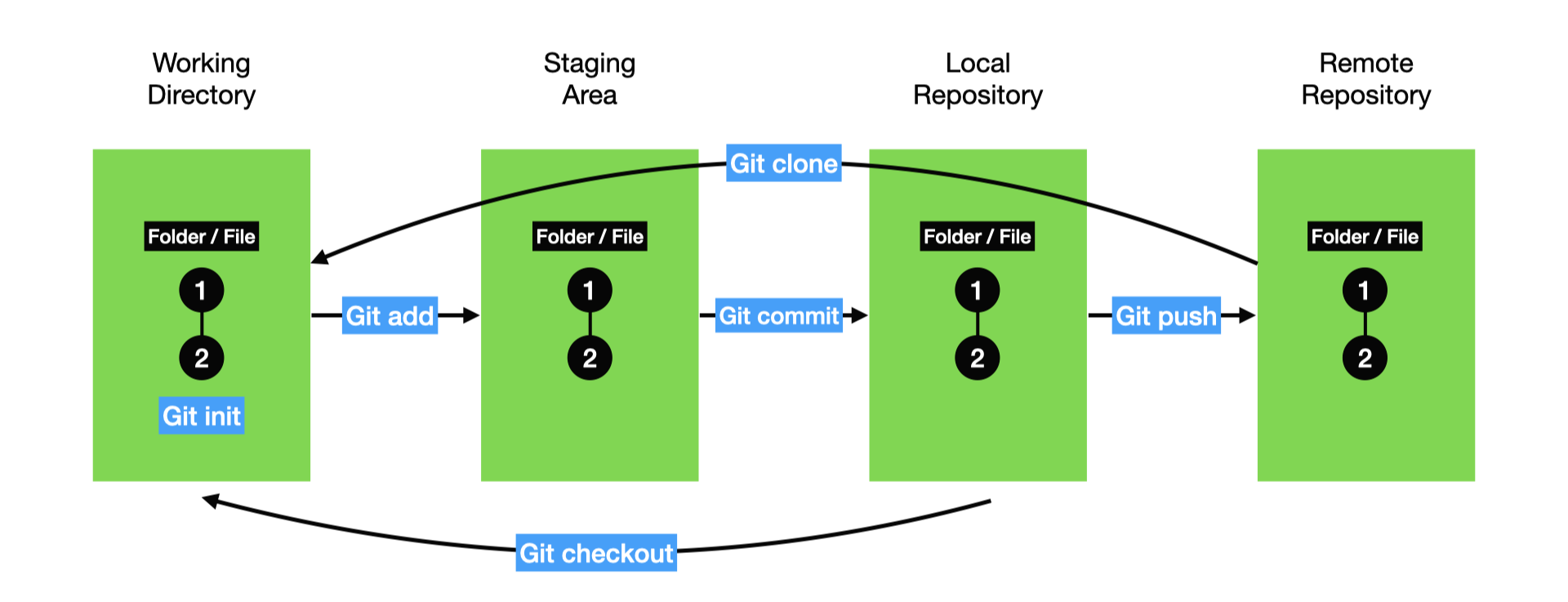
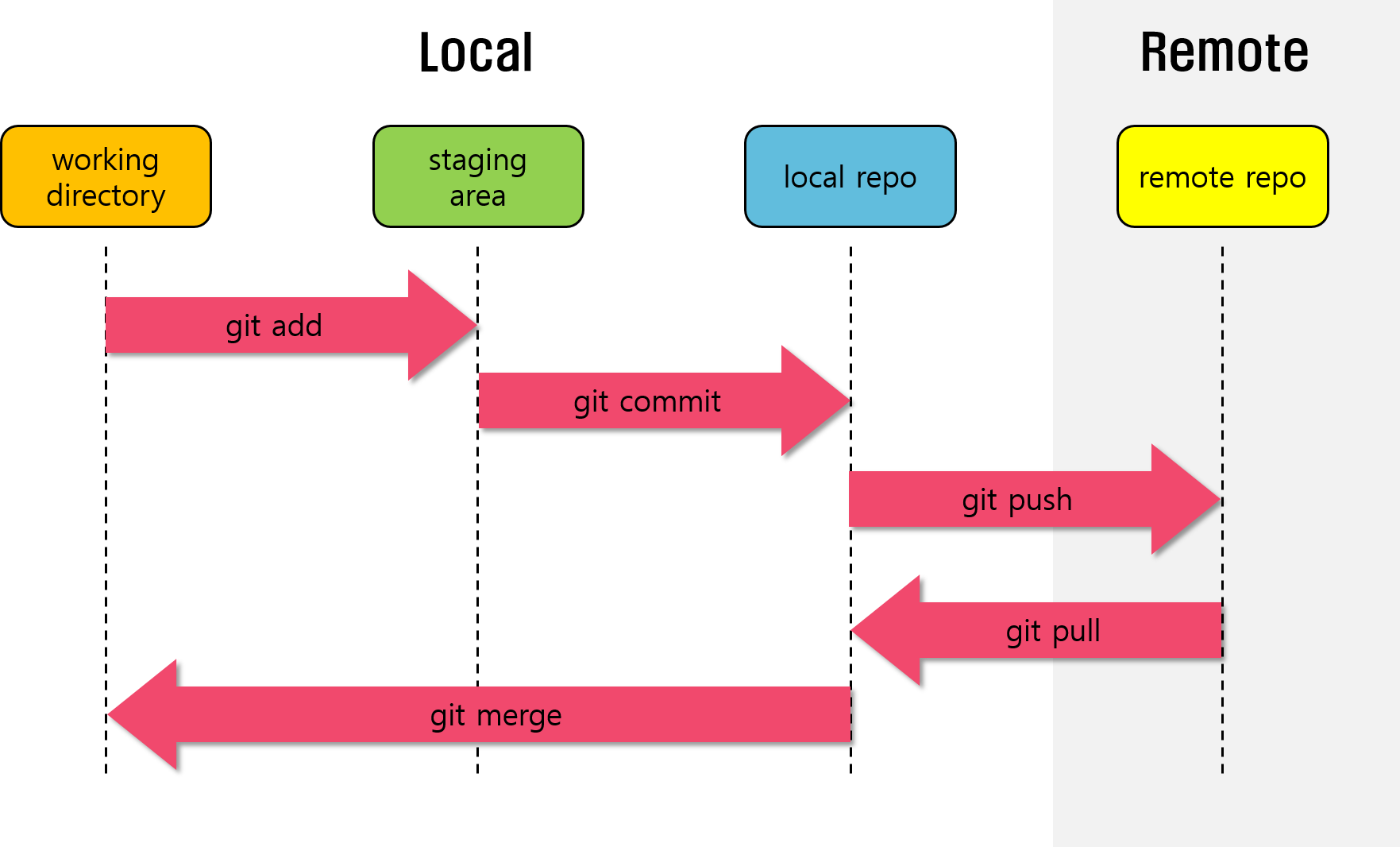
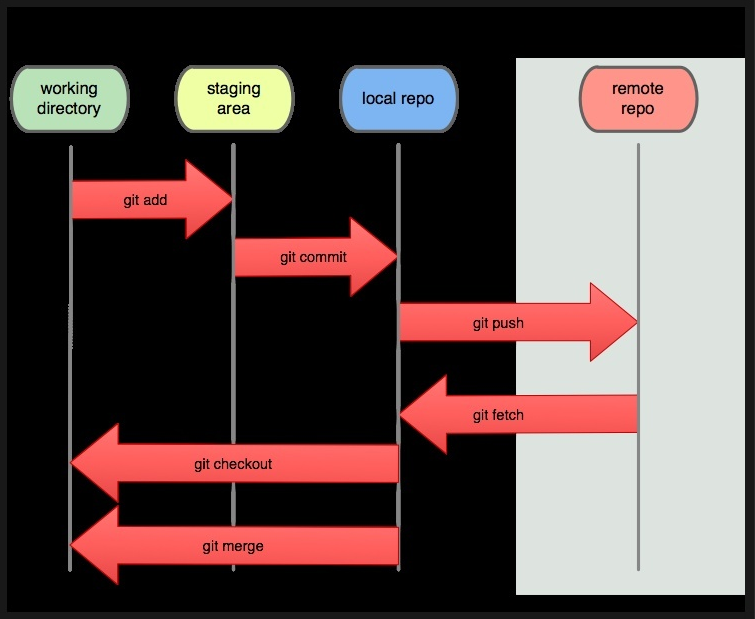
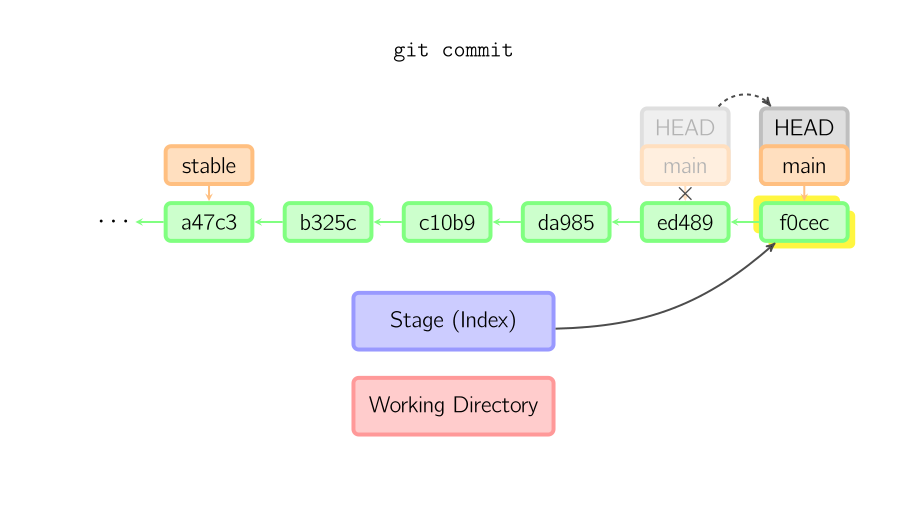
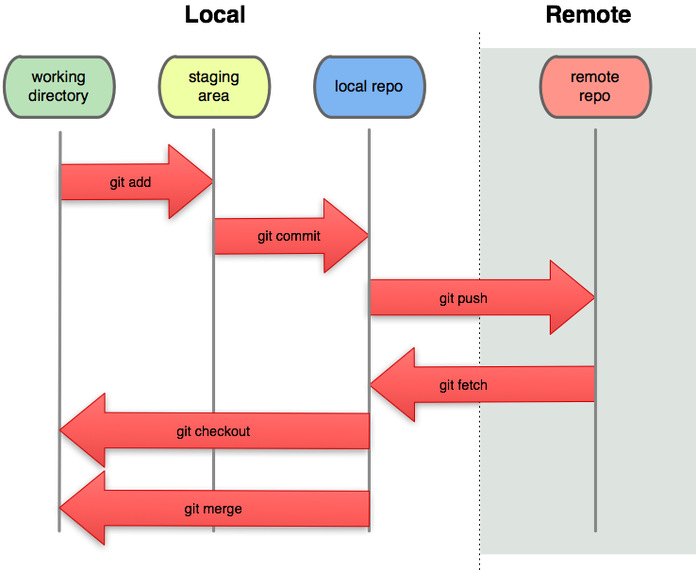
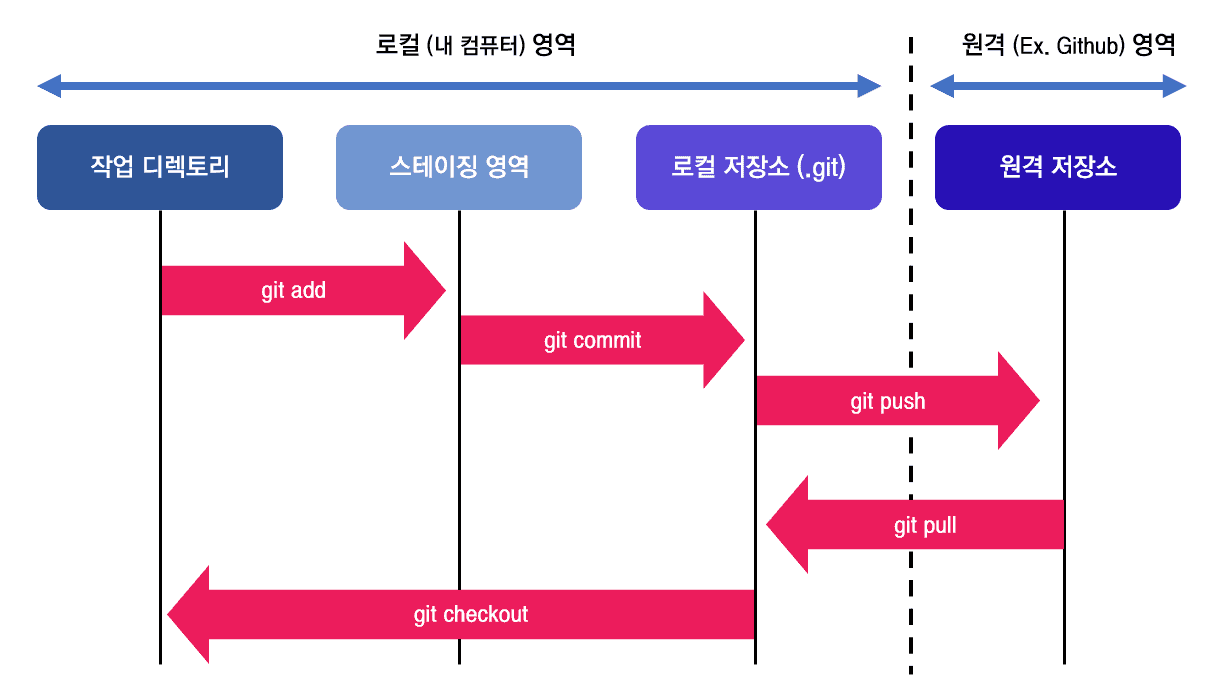
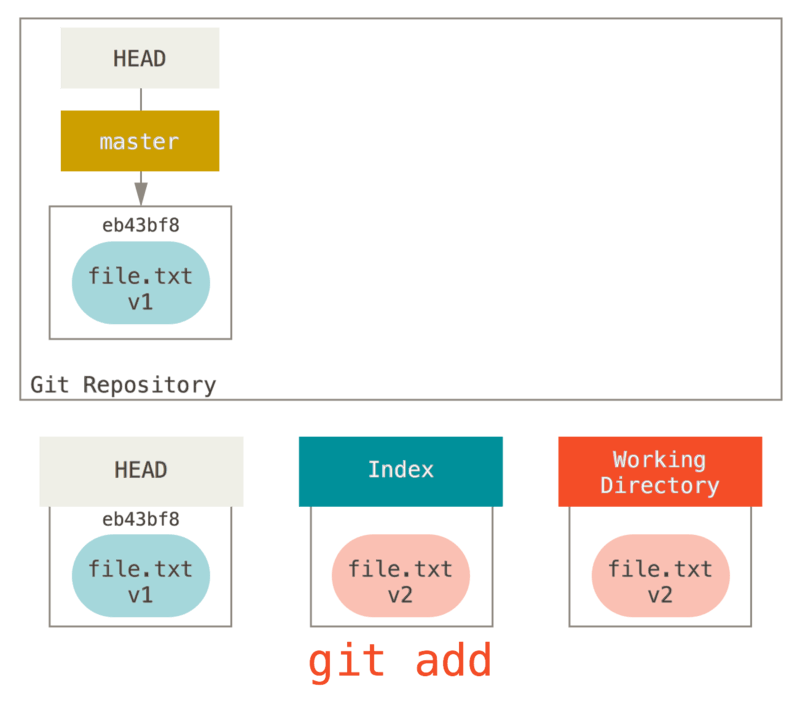
0> 도표(모르는부분만참고해주세요.)
옵션의 의미 그 외 -m, –message 커밋 메시지 2번 항목 참조-aor–all 2번 항목 참조-por–patch를 선택하여 추가 가능합니다.3번 항목 참조–amend현재 브랜치의 마지막 커밋 교체 4번 항목 참조–authorauthor 이름 변경 시 5번 항목 참조
1> 매뉴얼 페이지
인기글



2> gitcommit-a-m-a:untracked file을 제외하고 tracking 파일 중 수정한 파일 모두 staing area(index)에 추가합니다.

위 status 정보를 보면 working directory에 d.txt가 수정된 상태입니다.이후 아래와 같이 commit 수행 후 $gitcommit-a-m “modified d.txt”$git status
> gitadd.txt 코드를 -a로 바꾼다.(untracked file은 별도 gitadd를 해야 합니다.) 2-1> 2줄 이상 commit 메시지 추가하기
$ git commit -m “add commit_1.txt” -m” 메시지 추가(commit_test 8e9f630) 1 파일 변경 추가, 2개 삽입(create mode 100644 commit_1.txt)
>-moption을 여러번 사용하시면 됩니다. gitlog 그림 첨부합니다.
2-2>index 영역의 여러 파일 중 선택하여 commmit 한다
위와 같이 a.txt와 d.txt가 index 영역에 있을 때 d.txt 파일만 commit 하는 $gitcommit-m “add.txt” d.txt
git status에서 확인해보니 a.txt만 남아있는게 보이면 OK
<구문> $git commit -m “commit message” file1 file2 ……3> -p 옵션

위 그림과 같이 modified 상태에서 -p 옵션을 사용할 수 있습니다.$ $ $ git commit -p -m “modified commit_1.txt”

git diff한 내용이 보인 후 y 누르면 commit이 되고 n을 누르면 취소가 됩니다. help는?index 영역에서는 commit은 할 수 있지만 -p 옵션은 작동하지 않습니다.

-poption 후 help 화면

4> 수동 페이지 수정
4> 수동 페이지 수정위 그림의 git log 상태에서 아래와 같이 amend commit 실행하면 $git commit –m”add commit_amend.txt”>> commitid가 마지막 버전이 사라지고 새로운 버전으로 update되었네요. 마지막 commit 상태에서 다른 commit을 만들지 않고 message나 파일을 추가할 때 사용하면 편리합니다.<참고> git reflog를 사용하여 amend 이전 상태의 commit을 찾은 후 복귀도 가능합니다.5> 5> 5> –author$ git commit –author=”John Doe <[email protected]>” -m”commit comit_2.txt with author”$ gitlog 결과 첨부합니다.>> 마지막 commit의 Author부분 변경된게 보이네요..< 기타 > a> 출력 프레이즈 insertions, deletions의 의미를 이해한다.하나의 파일이 바뀌었다는 내용과 6라인 추가, 2라인 삭제가 있었다고 적혀 있습니다. git show에서 확인해봤습니다. $ $ $ git show–>레드 제거된 부분 2라인, 추가된 부분 녹색 6라인 #git #commit #all #amend #author #p_option